Cómo pasar cintas VHS a digital en 2026 (guía completa)
Kit de 85 € y 2 horas por cinta. Qué capturadora USB comprar, qué cables necesitas, cómo configurar OBS Studio y por qué no entregues tus cintas a un servicio.

Fig. 01 — Cassette VHS rotulado 'BODA DE MAMÁ enero 1998', capturadora USB con 3 cables RCA amarillo-rojo-blanco conectados a una pantalla de OBS Studio que muestra video digitalizándose con ruido scanline, y un post-it amarillo con el desglose de precios del kit total (85 euros)
TL;DR — Para pasar VHS a digital en 2026 necesitás 3 cosas: un reproductor de VHS funcionando (€ 30-60 de segunda mano), una capturadora USB con entradas RCA (€ 25-50 nueva), y un ordenador con OBS Studio (gratis). El proceso demora el mismo tiempo real que dura la cinta — una cinta de 3 horas se digitaliza en 3 horas. La calidad no va a ser HD, es VHS digitalizado. Pero es la única forma de salvar los videos antes de que las cintas se degraden más de lo que ya están.
Si tenés una caja de cintas VHS en el armario de tus padres con bodas, cumpleaños, primeras comuniones y viajes familiares de los 90, este artículo es literalmente para vos. Las cintas se están degradando ahora mismo. Cada año que pasa se pierde un poco más. Hay que digitalizarlas, ya. (Y si después querés guardar el resultado en un disco óptico, te recomiendo leer la diferencia entre CD y DVD — un VHS de 2 horas entra en un DVD pero no en un CD).
Buena noticia: es más fácil y más barato de lo que parece. Te explico exactamente cómo.
¿Por qué hay que apurarse?
Las cintas VHS no duran para siempre. La cinta magnética pierde calidad con el tiempo por dos razones:
- Degradación química de la capa de óxido de hierro que guarda la información magnética. En condiciones normales, una cinta VHS empieza a mostrar pérdida de calidad notable a los 15-25 años y se vuelve irrecuperable alrededor de los 30-35 años.
- Deterioro mecánico por humedad, hongos, polvo, y el simple envejecimiento del plástico.
Si tu cinta es de 1998, hoy tiene 28 años. Está en la zona de riesgo.
.jpg/250px-VHS-Video-Tape-Top-Flat_(cropped).jpg) Fig. — Cinta VHS estándar. Vía Wikimedia Commons.
Fig. — Cinta VHS estándar. Vía Wikimedia Commons.
Además, los reproductores VHS están desapareciendo. Ya no se fabrican. Los pocos que quedan funcionando se rompen y no hay repuestos. Cada año que pasa, encontrar un reproductor en buen estado es más difícil y más caro.
 Fig. — Reproductor VHS Funai típico de los 2000. Vía Wikimedia Commons.
¿Qué necesitás exactamente? La lista completa
Para hacerlo vos, en casa, necesitás:
| Elemento | Precio aprox. | Dónde comprarlo |
|---|---|---|
| Reproductor VHS funcionando | € 30-60 | Amazon (reacondicionados), Wallapop, eBay, Cash Converters, Back Market |
| Capturadora USB con entrada RCA | € 25-50 | Amazon |
| Cable RCA macho-macho | € 5-8 | Amazon, cualquier ferretería electrónica |
| Ordenador con Windows o Mac | Ya lo tenés | — |
| Software OBS Studio | Gratis | obsproject.com |
| Disco duro externo o espacio libre | 100-300 GB | Ya lo tenés probablemente |
Total nuevo: alrededor de € 60-120. Si ya tenés el reproductor VHS en casa de tus padres, se reduce a € 30-50. (Y si querés entender cómo se grababan y editaban esas cintas en su época, leé cómo se editaba video antes del DVD.)
Opción A: hacerlo vos — paso a paso
1. Conseguir un reproductor VHS funcionando
Primero lo primero: probá que el reproductor anda. Enchufalo a un televisor viejo o a un televisor moderno con entrada de video compuesto (RCA). Metele una cinta (cualquiera, aunque sea de prueba) y verificá:
- Reproduce bien sin saltos, sin “nieve” permanente (un poco de ruido es normal en VHS), sin imagen distorsionada.
- El sonido funciona.
- La cinta no se come al rebobinar o avanzar.
Si el reproductor hace ruidos raros, se come la cinta o la imagen aparece verde/rosa, no lo uses para digitalizar. Las cintas que son tus recuerdos son irremplazables — no las metas en un reproductor que podría arruinarlas.
2. Comprar la capturadora USB correcta
La capturadora es el aparatito que convierte la señal analógica del VHS en una señal digital que el ordenador puede grabar. Las opciones varían muchísimo en calidad.
Tres niveles de capturadora que te recomiendo evaluar:
- Opción económica (€ 20-30) — Capturadoras USB genéricas marca blanca tipo “EasyCAP” o similares. Funcionan pero la calidad es irregular. Algunas tienen drivers problemáticos. Son suficientes si tenés pocas cintas de poco valor sentimental.
- Opción recomendada (€ 35-50) — Capturadoras con chipset UTV007 o STK1160, que son los chipsets que OBS Studio y VLC reconocen bien sin drama. Marcas como DIGITNOW!, Roxio Easy VHS to DVD o UCEC. La mejor relación calidad-precio.
- Opción premium (€ 80-100) — Elgato Video Capture, la referencia profesional. Mejor señal, drivers impecables, software propio amigable. Si digitalizás muchas cintas valiosas, vale cada euro.
Compralas nuevas, no de segunda mano. Los chipsets viejos (USB 1.1) son mucho peores y te van a dar dolores de cabeza.
3. Conectar todo físicamente
Un cable RCA triple es un cable con tres conectores separados en cada extremo, cada uno con un anillo de color distinto. Si nunca viste uno, se ve así:
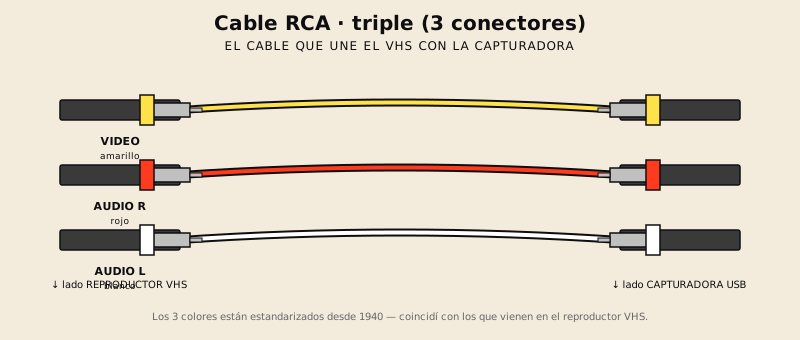
Las conexiones son directas color con color:
- Cable RCA amarillo (video) del reproductor VHS → entrada amarilla de la capturadora.
- Cable RCA rojo (audio derecho) → entrada roja.
- Cable RCA blanco (audio izquierdo) → entrada blanca.
- Cable USB de la capturadora → puerto USB libre del ordenador.
Los tres colores son un estándar industrial desde los años 40. Cualquier cable RCA triple que compres en Amazon va a tener exactamente estos tres colores. Si en tu casa encontrás un cable viejo de AV que terminaba conectado a un DVD, a una PlayStation 2 o a una consola retro — probablemente es un cable RCA y te sirve sin comprar nada nuevo.
Si tu reproductor VHS solo tiene salida SCART (común en Europa), necesitás un adaptador SCART a RCA con la dirección correcta (salida, no entrada — hay adaptadores mal etiquetados). Costo: € 5-10 extra en Amazon.
4. Instalar OBS Studio y configurarlo
OBS Studio es software libre y gratuito, disponible para Windows y Mac. Descargalo de obsproject.com (no bajes ningún “OBS” de Google Play o Microsoft Store, son apps falsas).
Configuración para digitalizar VHS:
- Al abrirlo por primera vez, dejá las opciones default del Asistente.
- En “Fuentes” (abajo a la izquierda), clic en ”+” → “Dispositivo de captura de video”.
- En el desplegable, elegí tu capturadora (aparece como “USB Video” o similar).
- Resolución: 720×480 (NTSC) o 720×576 (PAL). El VHS no tiene más resolución que eso. Cualquier cosa mayor es escalado artificial, no mejora nada y multiplica el peso del archivo.
- Frames por segundo: 30 (NTSC) o 25 (PAL). Igual que arriba — es la frecuencia nativa del formato.
- En Configuración → Salida, seleccioná formato MP4 (o MKV, que es más resistente a crashes pero requiere convertir después).
- Calidad de grabación: “Alta” o “Muy alta”. Ocupa más espacio pero vas a digitalizar cintas solo una vez, no escatimes acá.
5. Digitalizar la cinta
Con todo conectado y OBS configurado:
- Ponele la cinta al VHS, rebobínala al principio si hace falta.
- En OBS, verificá que veas la señal del VHS en la ventana de preview.
- Apretá “Iniciar grabación” en OBS.
- Apretá Play en el reproductor VHS.
- Dejalo grabando en tiempo real. Una cinta de 2 horas se graba en 2 horas. No se puede acelerar. Sí podés irte a hacer otras cosas, solo volvé cada 20-30 minutos a chequear.
- Cuando la cinta termine (o cuando quieras cortar), apretá “Detener grabación” en OBS primero y después Stop en el VHS.
6. Post-procesar (opcional pero recomendado)
El archivo crudo que te queda está bien, pero podés mejorarlo con un par de pasos opcionales:
- Recortar los momentos vacíos al principio y al final (cuando la cinta estaba en negro).
- Ajustar brillo y contraste si la imagen salió muy oscura o muy clara (típico con cintas viejas).
- Convertir a un formato más universal como MP4 H.264 con HandBrake (gratis) si OBS te grabó en MKV.
Para esto, yo uso HandBrake (gratis, Windows/Mac) o DaVinci Resolve (gratis, más potente pero más complejo).
7. Guardar en varios lugares
Esta parte es crítica. No dejes el archivo digitalizado en un solo sitio. Seguí la regla 3-2-1 de respaldos:
- 3 copias del archivo.
- 2 medios distintos (por ejemplo: disco duro del ordenador + disco duro externo).
- 1 copia fuera de casa (Google Drive, iCloud, pendrive en casa de tus padres).
Si el disco duro se rompe y tenías una sola copia, volvés a empezar. Peor: tal vez la cinta original ya se degradó más y no se puede digitalizar mejor.
Opción B: pagar un servicio de digitalización
Si tenés pocas cintas de mucho valor y no querés complicarte, hay servicios profesionales. En España y Latinoamérica cobran entre € 8 y € 20 por cinta de 2 horas.
Cuándo conviene este camino:
- Tenés 5-15 cintas, máximo.
- No querés comprar hardware que no vas a volver a usar.
- Las cintas tienen valor sentimental alto y preferís que lo haga alguien con equipo profesional.
Cuándo no conviene:
- Tenés más de 20 cintas (el costo se dispara: 20 × € 15 = € 300, mientras que el kit sale € 85 y ya).
- Las cintas son íntimas o sensibles y no querés que pase por manos de extraños.
- Vivís lejos de una tienda de confianza y hay que mandarlas por correo (riesgo de pérdida).
Errores comunes que vas a cometer
Escritos desde la experiencia:
“El audio y el video no están sincronizados”
Pasa cuando OBS pierde frames por sobrecarga del procesador. Solución: cerrar otros programas antes de grabar (especialmente navegadores con muchas pestañas) y bajar la calidad de encoding a “Media” si tu PC es modesta.
”La imagen parpadea / tiene rayas horizontales”
La señal del VHS está rota o la cinta está muy dañada. Probá limpiar los cabezales del reproductor con una cinta de limpieza (€ 10 en Amazon). Si persiste, la cinta en sí está dañada y no hay mucho que hacer. Es lo que hay.
”El reproductor VHS se traba y se come la cinta”
Paralo inmediatamente. No sigas intentando reproducirla. Abrí el reproductor VHS con cuidado (muchos tienen un botón de expulsión manual), rescatá la cinta, y probá con otro reproductor. Si está muy arrugada el tramo dañado, podés perderlo pero salvar el resto.
”El color está raro”
Los cabezales del VHS se desalinean con los años. En algunos reproductores se puede ajustar el tracking con un dial o botones. Si no, probá con otro reproductor.
”Quiero mejorar la calidad con IA”
Hay software que “escala” VHS a HD con IA (Topaz Video AI, VEAI). Funcionan medianamente. No esperes milagros — el VHS tiene una resolución real muy limitada y no hay forma de inventar detalles que no están ahí. Úsalos solo si te sobra tiempo y querés jugar.
Lo que no te van a decir los blogs
Algunas verdades incómodas que aprendés haciendo esto:
- No vas a digitalizar todas las cintas. Vas a empezar con entusiasmo y a los 6 meses seguís con el 30%. Es normal. Empezá por las que más te importan y dejá las demás para cuando retomes.
- Algunas cintas están muertas. No hay forma de recuperarlas. Aceptalo. No todos los recuerdos se van a poder salvar, y está bien.
- El resultado no va a ser como te acordás. El VHS siempre tuvo mala calidad. Tu memoria lo embelleció. Cuando lo veas digitalizado te va a parecer peor de lo que recordás. Eso no significa que lo digitalizaste mal.
- El audio es más importante de lo que parece. La voz de tu abuela hablando es probablemente más valiosa que la imagen. Asegurate de que el audio se grabó bien.
El valor no es hoy. Es en diez años.
Esto es lo que ningún tutorial dice y necesitás entender:
Cuando digitalizás una cinta hoy, el trabajo que hacés tiene un valor que todavía no existe. Mirás la cinta de la boda de tus padres de 1998 y te parece una boda común, con ropa de los 90, cámara mala, mucha música fea. Nada del otro mundo. No parece urgente. “Total, el VHS sigue ahí, lo hago el año que viene”.
Pero dentro de cinco, diez, veinte años, cuando alguien que aparece en esa cinta ya no esté — tu abuelo, tu padre, un tío, una amiga de la familia, tu propia madre — vas a querer volver a verla. Y ahí van a pasar exactamente dos cosas:
Si la digitalizaste a tiempo
Abrís el archivo en tu teléfono. Te sentás en el sofá. Empieza el video. Ves a tu abuela joven bailando. Escuchás su risa, esa que no escuchabas hace años y te acordás perfectamente en el segundo que la escuchás de nuevo. Ves a tu padre con pelo. Ves a un tío haciendo un chiste estúpido. Ves cómo tu mamá mira a tu papá cuando creía que nadie la veía.
Eso no tiene precio. Literalmente. Un archivo de 2 GB que tardó 3 horas en generarse se convierte en algo que no comprarías por ninguna plata.
Si no la digitalizaste
La cinta se degradó más. El reproductor VHS ya no se consigue. O la perdiste en una mudanza. O el óxido de hierro se despegó del plástico. O simplemente nunca encontraste el momento.
Y entonces querés escuchar una voz que ya no puede hablar, y no podés. Querés ver una sonrisa de alguien que ya no puede sonreír, y no podés. Ese lamento — no haberlo hecho cuando era fácil — no tiene vuelta atrás. Nadie te va a poder ayudar.
Digitalizar una cinta no es un gasto de 85 euros y una tarde. Es una inversión cuyo retorno se cobra años después, en forma de emociones que no se pueden cuantificar.
La trampa es que hoy no parece urgente. Las cintas están más o menos bien, el reproductor se consigue, podrías hacerlo en cualquier momento. Pero el día que necesites ver esa cinta — porque pasó algo, porque alguien ya no está, porque querés mostrársela a tus hijos — no hay tiempo para aprender OBS ni pedir capturadoras por Amazon ni conseguir reproductores. Ese día, o está digitalizado, o está perdido.
Los VHS no son fotos rotas en una caja. Son las voces y los gestos de gente que quizás no tengas para siempre. La diferencia entre una cinta salvada y una cinta perdida la vas a ver — o la vas a llorar — en 10 años. No hoy.
Spoiler para el que leyó hasta acá
Si tenés cintas VHS, hacelo este mes. No el año que viene. Cada mes que pasa es más difícil.
No hace falta que digitalices todas en un día. Empezá por una cinta. La más vieja o la más importante. Dedicale una tarde completa: conseguís el reproductor, pedís la capturadora por Amazon, instalás OBS. Digitalizás esa cinta. Subís el archivo a Google Drive compartido con tu familia.
Esa tarde vas a haber hecho algo que — en serio — tu familia te va a agradecer los próximos 40 años. Los recuerdos de antes de 2005 están todos en soporte analógico. Si no se digitalizan ahora, se pierden.
Y si la cinta es la boda de tus padres de 1998, avisá antes: es probable que lloren cuando la vean después de 28 años.
¿Necesitás lo mismo para un cassette de audio o una cinta de vídeo 8mm? El proceso es similar pero el hardware distinto — pronto un artículo con ese tema específico.
Fuentes consultadas
Firmá el guestbook
yo tenía el walkman azul semi-transparente, ese que se le veían los engranajes. lloré leyendo este artículo. gracias.
el tema de los 45 minutos es REAL. el acto de elegir qué merece estar en la cinta era lo más parecido a hacer un disco propio.
¿se puede conseguir la revista en papel? en mi ciudad no llega.


